Domain befestigungsring.de kaufen?
Wir ziehen mit dem Projekt
befestigungsring.de um.
Sind Sie am Kauf der Domain
befestigungsring.de interessiert?
domain@kv-gmbh.de · 0541-91531010
Domain befestigungsring.de kaufen?
Was bedeutet bootreihenfolge?
Was bedeutet bootreihenfolge? Die Bootreihenfolge bezieht sich auf die Reihenfolge, in der ein Computer nach einem Betriebssystem sucht, wenn er gestartet wird. Dies kann von der Festplatte, einem USB-Laufwerk, einer CD/DVD oder einem Netzwerklaufwerk erfolgen. Die Bootreihenfolge kann im BIOS oder UEFI des Computers konfiguriert werden. Indem man die Bootreihenfolge ändert, kann man festlegen, von welchem Speichermedium der Computer starten soll. **
Wie lautet die Bootreihenfolge?
Die Bootreihenfolge ist die Reihenfolge, in der ein Computer die verschiedenen Speichergeräte durchsucht, um das Betriebssystem zu laden. Die genaue Reihenfolge kann je nach Computermodell variieren, aber in der Regel wird zuerst das interne Laufwerk (z.B. Festplatte oder SSD) durchsucht, gefolgt von externen Laufwerken (z.B. USB-Sticks oder DVDs) und Netzwerklaufwerken. Die Bootreihenfolge kann im BIOS oder UEFI des Computers eingestellt werden. **

Ähnliche Suchbegriffe für Bootreihenfolge
Top-Angebote
Produkte zum Begriff Bootreihenfolge:


-
Was ist die bootreihenfolge?
Die Bootreihenfolge bezieht sich darauf, in welcher Reihenfolge ein Computer die verschiedenen Speichergeräte durchsucht, um das Betriebssystem zu laden. Sie wird im BIOS oder UEFI des Computers festgelegt und kann je nach Hersteller und Modell variieren. Typischerweise wird zuerst das interne Laufwerk wie die Festplatte oder SSD durchsucht, gefolgt von externen Laufwerken wie USB-Sticks oder CDs/DVDs. Die Bootreihenfolge kann geändert werden, um beispielsweise von einem externen Gerät zu booten oder ein anderes Betriebssystem zu laden. Es ist wichtig, die Bootreihenfolge entsprechend den eigenen Bedürfnissen anzupassen, um sicherzustellen, dass der Computer ordnungsgemäß startet. **
-
Wie Bootreihenfolge im BIOS ändern?
Um die Bootreihenfolge im BIOS zu ändern, müssen Sie zuerst den Computer neu starten und während des Startvorgangs die entsprechende Taste drücken, um ins BIOS zu gelangen. Dies kann je nach Hersteller des Computers unterschiedlich sein, übliche Tasten sind jedoch F2, F10, F12 oder Entf. Im BIOS suchen Sie dann nach der Option "Bootreihenfolge" oder "Boot Sequence" und ändern Sie die Reihenfolge der Bootgeräte, indem Sie die gewünschten Geräte nach oben oder unten verschieben. Speichern Sie die Änderungen, indem Sie die entsprechende Option auswählen und starten Sie den Computer neu, um die neuen Einstellungen zu übernehmen. **
-
Wie kann ich die Bootreihenfolge ändern?
Um die Bootreihenfolge zu ändern, musst du ins BIOS (Basic Input/Output System) deines Computers gehen. Starte den Computer neu und drücke während des Startvorgangs die entsprechende Taste, um ins BIOS zu gelangen (diese Taste variiert je nach Hersteller und Modell des Computers). Im BIOS findest du normalerweise eine Option namens "Boot" oder "Bootreihenfolge", in der du die Reihenfolge der Bootgeräte ändern kannst. Wähle das gewünschte Gerät aus, das du als erstes booten möchtest, und speichere die Änderungen. **
-
Kann die Bootreihenfolge nicht geändert werden?
Die Bootreihenfolge kann normalerweise im BIOS oder UEFI des Computers geändert werden. Dort kann festgelegt werden, von welchem Speichermedium das Betriebssystem beim Start geladen werden soll. Es ist wichtig, die Anweisungen des Computerherstellers oder des Motherboard-Herstellers zu befolgen, um die Bootreihenfolge erfolgreich zu ändern. **
Wie kann ich die Bootreihenfolge ändern?
Um die Bootreihenfolge zu ändern, musst du ins BIOS deines Computers gehen. Starte den Computer neu und drücke während des Startvorgangs die entsprechende Taste (oft F2, F10 oder Entf), um ins BIOS zu gelangen. Suche nach den Boot-Einstellungen und ändere die Reihenfolge, indem du das gewünschte Gerät an die erste Stelle setzt. Speichere die Änderungen und starte den Computer neu. **
Wie kann ich die Bootreihenfolge ändern?
Um die Bootreihenfolge zu ändern, musst du normalerweise ins BIOS oder UEFI deines Computers gehen. Beim Starten des Computers drückst du eine bestimmte Taste (z.B. F2, F12, Entf), um ins BIOS oder UEFI zu gelangen. Dort findest du normalerweise eine Option namens "Boot Order" oder ähnlich. Du kannst dann die Reihenfolge ändern, indem du das gewünschte Boot-Gerät an die erste Stelle setzt. Vergiss nicht, die Änderungen zu speichern, bevor du das BIOS oder UEFI verlässt. Nach dem Neustart sollte der Computer von dem zuerst ausgewählten Boot-Gerät starten. **
Top-Angebote
Produkte zum Begriff Bootreihenfolge:
-
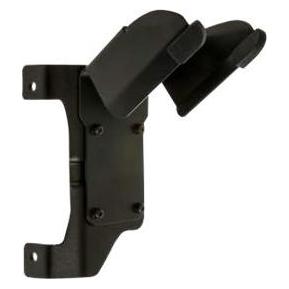
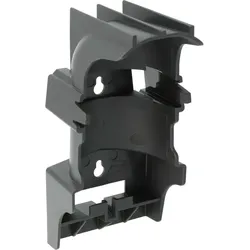
Zebra Halterung für seitliche Anbringung des Barcodescanners, Barcode Scanner ZubehörDer Zebra Montagehalter KT-SCANMNT-VC80-R ist ein seitlich montierter Halter, der speziell für Scanner entwickelt wurde und sicheren sowie stabilen Halt für Zebra Mobile Computer und Scangeräte bietet. Dieser schwarze Halter zeichnet sich durch seine robuste Bauweise aus, die Langlebigkeit und Zuverlässigkeit in anspruchsvollen Umgebungen wie Einzelhandel, Logistik und Industrie gewährleistet. Er ermöglicht einen einfachen Zugriff auf Scanner, optimiert Arbeitsabläufe durch griffbereite Positionierung und reduziert Unordnung. Kompatibel mit verschiedenen Zebra Scannermodellen, bietet er eine praktische Lösung zur Montage an Tresen, Wänden oder anderen Oberflächen. Aus hochwertigen Materialien gefertigt, widersteht er Abnutzung und bewahrt seine Funktionalität über lange Zeit. Die Installation ist unkompliziert, erfordert nur minimale Werkzeuge und das Design erlaubt schnelle Anpassungen oder Entfernung bei Bedarf. Dieses Zubehör ist ideal für Unternehmen, die ihre Scanprozesse optimieren möchten, unterstützt konstante Leistung und verringert das Risiko von Geräteschäden. Die neutrale Farbe und kompakte Form fügen sich nahtlos in professionelle Einrichtungen ein, was ihn zu einer vielseitigen Ergänzung für jede Computer- oder Scaninfrastruktur macht. Mit Schwerpunkt auf faktischen Vorteilen wie verbesserter Organisation und Geräteschutz erfüllt dieser Halter die Anwenderanforderungen an Präzision und Verlässlichkeit im täglichen Einsatz.114,60 €*Versand: 0,00 €Sichere Weiterleitung zum Anbieter
-
Was bedeutet bootreihenfolge?
Was bedeutet bootreihenfolge? Die Bootreihenfolge bezieht sich auf die Reihenfolge, in der ein Computer nach einem Betriebssystem sucht, wenn er gestartet wird. Dies kann von der Festplatte, einem USB-Laufwerk, einer CD/DVD oder einem Netzwerklaufwerk erfolgen. Die Bootreihenfolge kann im BIOS oder UEFI des Computers konfiguriert werden. Indem man die Bootreihenfolge ändert, kann man festlegen, von welchem Speichermedium der Computer starten soll. **
-
Wie lautet die Bootreihenfolge?
Die Bootreihenfolge ist die Reihenfolge, in der ein Computer die verschiedenen Speichergeräte durchsucht, um das Betriebssystem zu laden. Die genaue Reihenfolge kann je nach Computermodell variieren, aber in der Regel wird zuerst das interne Laufwerk (z.B. Festplatte oder SSD) durchsucht, gefolgt von externen Laufwerken (z.B. USB-Sticks oder DVDs) und Netzwerklaufwerken. Die Bootreihenfolge kann im BIOS oder UEFI des Computers eingestellt werden. **
-
Was ist die bootreihenfolge?
Die Bootreihenfolge bezieht sich darauf, in welcher Reihenfolge ein Computer die verschiedenen Speichergeräte durchsucht, um das Betriebssystem zu laden. Sie wird im BIOS oder UEFI des Computers festgelegt und kann je nach Hersteller und Modell variieren. Typischerweise wird zuerst das interne Laufwerk wie die Festplatte oder SSD durchsucht, gefolgt von externen Laufwerken wie USB-Sticks oder CDs/DVDs. Die Bootreihenfolge kann geändert werden, um beispielsweise von einem externen Gerät zu booten oder ein anderes Betriebssystem zu laden. Es ist wichtig, die Bootreihenfolge entsprechend den eigenen Bedürfnissen anzupassen, um sicherzustellen, dass der Computer ordnungsgemäß startet. **
-
Wie Bootreihenfolge im BIOS ändern?
Um die Bootreihenfolge im BIOS zu ändern, müssen Sie zuerst den Computer neu starten und während des Startvorgangs die entsprechende Taste drücken, um ins BIOS zu gelangen. Dies kann je nach Hersteller des Computers unterschiedlich sein, übliche Tasten sind jedoch F2, F10, F12 oder Entf. Im BIOS suchen Sie dann nach der Option "Bootreihenfolge" oder "Boot Sequence" und ändern Sie die Reihenfolge der Bootgeräte, indem Sie die gewünschten Geräte nach oben oder unten verschieben. Speichern Sie die Änderungen, indem Sie die entsprechende Option auswählen und starten Sie den Computer neu, um die neuen Einstellungen zu übernehmen. **
Ähnliche Suchbegriffe für Bootreihenfolge
-
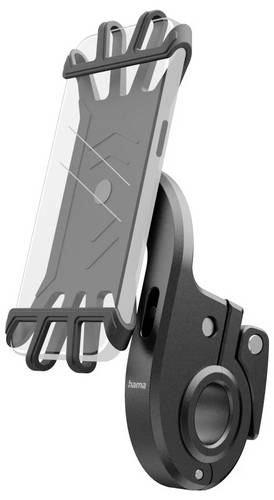
Hama Handyhalterung für E-Bike, schnelle Anbringung, Silikon, drehbar, universal Handy-Kfz-Halterungschnell und einfach anbringen, starker Halt für unterwegs: flexible Handyhalterung zur sicheren Befestigung eines Smartphones an der Lenkstange eines E-Bikes, Pedelecs, Fahrrads oder E-Scooters Passend für jedes Smartphone Passend für jedes Smartphone mit und ohne Case oder Schutzhülle Extra platzsparend Besonders schmales Design: Die Handy-Halterung am E-Bike-Lenker lässt genug Platz für alles andere, von Klingel über LED-Lampe und Gangschaltung bis hin zu Accessoires 360° drehbare Halterung Für Hoch- oder Querformat: 360° drehbare Halterung für optimale Ausrichtung des Smartphones - rastet ein für stabilen Halt während der Fahrt Klemmbefestigung Perfekt für Hoch- und Querformat: Smartphone-Halterung einfach drehen und z.B. zum Navigieren ins Querformat bringen Flexible Silikonhalterung Rutschfest und passt immer exakt: flexible Silikonhalterung zum einfachen Einstecken und Entnehmen des Smartphones Klemmen statt Schrauben Einfache, werkzeugfreie Montage dank Klemmbefestigung: mechanische Dreh-Klemm-Schraube für schnelle und flexible Anbringung an der Lenkstange16,99 €*Versand: 5,95 €Sichere Weiterleitung zum Anbieter
-
Wie kann ich die Bootreihenfolge ändern?
Um die Bootreihenfolge zu ändern, musst du ins BIOS (Basic Input/Output System) deines Computers gehen. Starte den Computer neu und drücke während des Startvorgangs die entsprechende Taste, um ins BIOS zu gelangen (diese Taste variiert je nach Hersteller und Modell des Computers). Im BIOS findest du normalerweise eine Option namens "Boot" oder "Bootreihenfolge", in der du die Reihenfolge der Bootgeräte ändern kannst. Wähle das gewünschte Gerät aus, das du als erstes booten möchtest, und speichere die Änderungen. **
-
Kann die Bootreihenfolge nicht geändert werden?
Die Bootreihenfolge kann normalerweise im BIOS oder UEFI des Computers geändert werden. Dort kann festgelegt werden, von welchem Speichermedium das Betriebssystem beim Start geladen werden soll. Es ist wichtig, die Anweisungen des Computerherstellers oder des Motherboard-Herstellers zu befolgen, um die Bootreihenfolge erfolgreich zu ändern. **
-
Wie kann ich die Bootreihenfolge ändern?
Um die Bootreihenfolge zu ändern, musst du ins BIOS deines Computers gehen. Starte den Computer neu und drücke während des Startvorgangs die entsprechende Taste (oft F2, F10 oder Entf), um ins BIOS zu gelangen. Suche nach den Boot-Einstellungen und ändere die Reihenfolge, indem du das gewünschte Gerät an die erste Stelle setzt. Speichere die Änderungen und starte den Computer neu. **
-
Wie kann ich die Bootreihenfolge ändern?
Um die Bootreihenfolge zu ändern, musst du normalerweise ins BIOS oder UEFI deines Computers gehen. Beim Starten des Computers drückst du eine bestimmte Taste (z.B. F2, F12, Entf), um ins BIOS oder UEFI zu gelangen. Dort findest du normalerweise eine Option namens "Boot Order" oder ähnlich. Du kannst dann die Reihenfolge ändern, indem du das gewünschte Boot-Gerät an die erste Stelle setzt. Vergiss nicht, die Änderungen zu speichern, bevor du das BIOS oder UEFI verlässt. Nach dem Neustart sollte der Computer von dem zuerst ausgewählten Boot-Gerät starten. **
* Alle Preise verstehen sich inklusive der gesetzlichen Mehrwertsteuer und ggf. zuzüglich Versandkosten. Die Angebotsinformationen basieren auf den Angaben des jeweiligen Shops und werden über automatisierte Prozesse aktualisiert. Eine Aktualisierung in Echtzeit findet nicht statt, so dass es im Einzelfall zu Abweichungen kommen kann. ** Hinweis: Teile dieses Inhalts wurden von KI erstellt.